> ## Documentation Index
> Fetch the complete documentation index at: https://docs.taginsight.com/llms.txt
> Use this file to discover all available pages before exploring further.
# Setting Up Audits
> Configure automated audits to monitor your tracking implementation
## Overview
Audits are the heart of Tag Insight's monitoring capabilities. They continuously compare your live tracking implementation against your tracking plan, alerting you to any discrepancies or issues.
## How audits work
Unlike traditional tools that use robots, Tag Insight audits analyze real user traffic, providing comprehensive coverage of all user journeys.
### The audit process
The Tag Insight pixel captures data layer events from real user traffic
Each event is validated against your tracking plan rules
Any discrepancies are identified and categorized
Notifications are sent based on your alert configuration
Detailed reports show all issues found during the audit period
## Creating your first audit
### Quick setup
From your project, go to **Monitoring > Audits**
Select **+ New Audit** to configure your audit
* **Name**: "Daily Production Audit"
* **Tracking Plan**: Select your active tracking plan
* **Schedule**: Daily at 9:00 AM
Review settings and activate your audit
## Audit configuration options
### Schedule types
 **Real-time monitoring of all traffic**
Best for:
* Production environments
* Critical tracking
* Immediate issue detection
```javascript theme={null}
{
type: "continuous",
sampling: "100%",
alertDelay: "5 minutes"
}
```
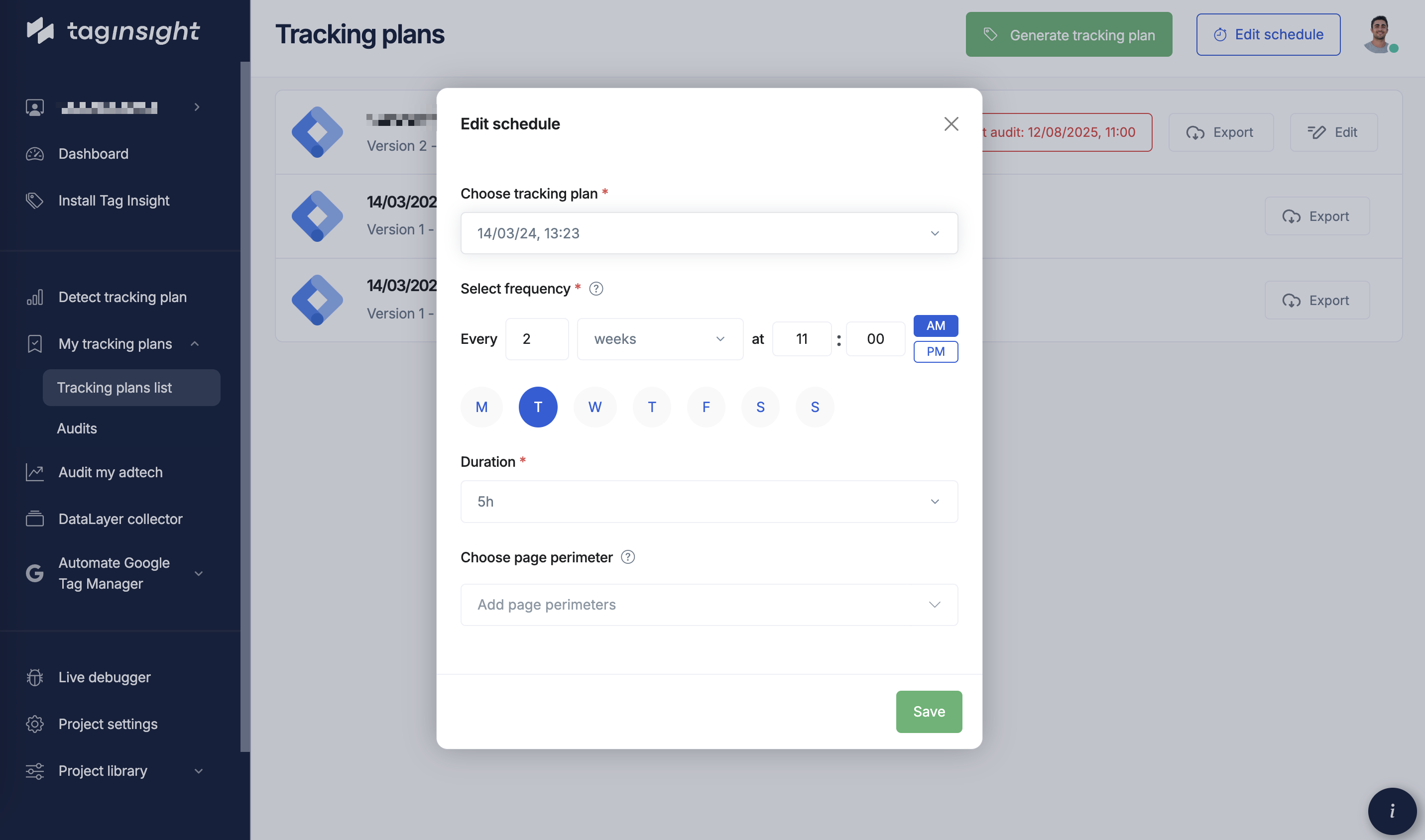
**Run at specific times**
Best for:
* Regular health checks
* Staging environments
* Cost optimization
```javascript theme={null}
{
type: "scheduled",
frequency: "daily",
time: "09:00",
duration: "1 hour"
}
```
**Manual trigger only**
Best for:
* Pre-release testing
* Debugging specific issues
* Ad-hoc validation
```javascript theme={null}
{
type: "manual",
defaultDuration: "30 minutes"
}
```
### Frequency options
For scheduled audits, choose:
* **Hourly**: Every hour on the hour
* **Daily**: Once per day at specified time
* **Weekly**: Specific days and times
* **Monthly**: Specific date and time
* **Custom**: Cron expression for complex schedules
### Scope configuration
Define what to audit:
Monitor all events and variables in your tracking plan
```javascript theme={null}
scope: {
type: "full",
trackingPlan: "main-plan-v2"
}
```
Focus on critical events only
```javascript theme={null}
scope: {
type: "events",
events: ["purchase", "add_to_cart", "checkout_start"]
}
```
Monitor events by category
```javascript theme={null}
scope: {
type: "category",
categories: ["ecommerce", "critical"]
}
```
Audit specific pages or sections
```javascript theme={null}
scope: {
type: "urls",
patterns: ["/checkout/*", "/products/*"]
}
```
## Sampling strategies
Choose how much traffic to analyze:
### Sampling options
**Analyze all events**
* Most comprehensive
* Higher cost
* Best for critical tracking
**Analyze a percentage**
* Cost-effective
* Statistically significant
* Good for high-traffic sites
**Sample by event count**
* Fixed number of events
* Predictable costs
* Good for testing
**AI-optimized sampling**
* Focuses on anomalies
* Efficient coverage
* Best value
### Sampling configuration
```javascript theme={null}
// 100% sampling for critical events
{
sampling: {
default: "10%",
overrides: {
"purchase": "100%",
"payment_error": "100%",
"page_view": "1%"
}
}
}
```
## Alert configuration
### Alert channels
Default notification method
* Instant notifications
* Detailed issue reports
* Multiple recipients
Real-time team notifications
* Channel-specific alerts
* Severity-based routing
* Interactive responses
### Alert rules
Configure when to send alerts:
```javascript theme={null}
alerts: {
rules: [{
condition: "error_rate > 5%",
severity: "critical",
channels: ["email", "slack"]
}]
}
```
```javascript theme={null}
alerts: {
rules: [{
event: "purchase",
condition: "any_error",
severity: "critical",
channels: ["email", "pagerduty"]
}]
}
```
```javascript theme={null}
alerts: {
rules: [{
pattern: "missing_variable",
variable: "transaction_id",
severity: "high",
channels: ["email"]
}]
}
```
### Alert severity levels
* **Critical**: Immediate attention required (purchase tracking broken)
* **High**: Important issues (key events affected)
* **Medium**: Should be addressed soon (non-critical events)
* **Low**: Informational (minor validation issues)
## Advanced audit features
### Exclusion rules
Prevent false positives by excluding:
```javascript theme={null}
exclusions: {
urls: [
"/admin/*",
"/test/*",
"*/preview/*"
]
}
```
```javascript theme={null}
exclusions: {
userAgents: [
"Googlebot",
"internal-monitoring",
"synthetic-tests"
]
}
```
```javascript theme={null}
exclusions: {
ips: [
"192.168.1.0/24",
"10.0.0.0/8"
]
}
```
### Custom validation rules
Add business-specific validation:
```javascript theme={null}
customRules: [{
name: "Valid Transaction ID Format",
applies_to: "purchase",
validation: "transaction_id.match(/^TXN-[0-9]{10}$/)",
severity: "high"
}]
```
### Baseline comparison
Compare against historical data:
```javascript theme={null}
baseline: {
enabled: true,
period: "last_7_days",
deviation_threshold: "20%",
alert_on_anomaly: true
}
```
## Audit reports
### Report components
Each audit report includes:
1. **Summary Statistics**
* Total events analyzed
* Error rate
* Top issues
* Trend analysis
2. **Issue Details**
* Specific errors found
* Affected pages/events
* Sample data layers
* Fix recommendations
3. **Performance Metrics**
* Audit duration
* Events per second
* Coverage statistics
### Reading audit reports
Focus on the "Critical Issues" section first - these have the highest business impact.
#### Issue types
* **Missing Events**: Expected events not firing
* **Missing Variables**: Required variables absent
* **Invalid Values**: Values don't match validation rules
* **Type Mismatches**: Wrong data types (string vs number)
* **Pattern Violations**: Values don't match expected patterns
## Best practices
### Audit strategy
Begin monitoring purchase and key conversion events
Gradually add more events as confidence grows
Adjust sampling based on traffic and budget
Tune alert rules to reduce noise
### Recommended configurations
#### E-commerce sites
```javascript theme={null}
{
name: "E-commerce Critical Path",
schedule: "continuous",
sampling: {
default: "10%",
purchase_events: "100%"
},
alerts: {
purchase_errors: "critical",
cart_errors: "high",
other: "medium"
}
}
```
#### Media sites
```javascript theme={null}
{
name: "Content Engagement Tracking",
schedule: "hourly",
sampling: "5%",
focus: ["page_view", "article_read", "video_play"],
baseline_comparison: true
}
```
#### SaaS applications
```javascript theme={null}
{
name: "User Journey Monitoring",
schedule: "continuous",
sampling: "25%",
events: ["signup", "feature_use", "subscription_change"],
alert_channels: ["slack", "pagerduty"]
}
```
## Troubleshooting
### Common issues
* Verify pixel is installed and active
* Check audit schedule hasn't started yet
* Ensure traffic is reaching monitored pages
* Review and update validation rules
* Add appropriate exclusions
* Consider optional vs required variables
* Increase sampling rate
* Verify tracking plan is complete
* Check scope configuration
## Next steps
Set up alert rules and notifications
Learn to interpret audit reports
Set up data layer logging
Optimize your audit configuration
**Real-time monitoring of all traffic**
Best for:
* Production environments
* Critical tracking
* Immediate issue detection
```javascript theme={null}
{
type: "continuous",
sampling: "100%",
alertDelay: "5 minutes"
}
```
**Run at specific times**
Best for:
* Regular health checks
* Staging environments
* Cost optimization
```javascript theme={null}
{
type: "scheduled",
frequency: "daily",
time: "09:00",
duration: "1 hour"
}
```
**Manual trigger only**
Best for:
* Pre-release testing
* Debugging specific issues
* Ad-hoc validation
```javascript theme={null}
{
type: "manual",
defaultDuration: "30 minutes"
}
```
### Frequency options
For scheduled audits, choose:
* **Hourly**: Every hour on the hour
* **Daily**: Once per day at specified time
* **Weekly**: Specific days and times
* **Monthly**: Specific date and time
* **Custom**: Cron expression for complex schedules
### Scope configuration
Define what to audit:
Monitor all events and variables in your tracking plan
```javascript theme={null}
scope: {
type: "full",
trackingPlan: "main-plan-v2"
}
```
Focus on critical events only
```javascript theme={null}
scope: {
type: "events",
events: ["purchase", "add_to_cart", "checkout_start"]
}
```
Monitor events by category
```javascript theme={null}
scope: {
type: "category",
categories: ["ecommerce", "critical"]
}
```
Audit specific pages or sections
```javascript theme={null}
scope: {
type: "urls",
patterns: ["/checkout/*", "/products/*"]
}
```
## Sampling strategies
Choose how much traffic to analyze:
### Sampling options
**Analyze all events**
* Most comprehensive
* Higher cost
* Best for critical tracking
**Analyze a percentage**
* Cost-effective
* Statistically significant
* Good for high-traffic sites
**Sample by event count**
* Fixed number of events
* Predictable costs
* Good for testing
**AI-optimized sampling**
* Focuses on anomalies
* Efficient coverage
* Best value
### Sampling configuration
```javascript theme={null}
// 100% sampling for critical events
{
sampling: {
default: "10%",
overrides: {
"purchase": "100%",
"payment_error": "100%",
"page_view": "1%"
}
}
}
```
## Alert configuration
### Alert channels
Default notification method
* Instant notifications
* Detailed issue reports
* Multiple recipients
Real-time team notifications
* Channel-specific alerts
* Severity-based routing
* Interactive responses
### Alert rules
Configure when to send alerts:
```javascript theme={null}
alerts: {
rules: [{
condition: "error_rate > 5%",
severity: "critical",
channels: ["email", "slack"]
}]
}
```
```javascript theme={null}
alerts: {
rules: [{
event: "purchase",
condition: "any_error",
severity: "critical",
channels: ["email", "pagerduty"]
}]
}
```
```javascript theme={null}
alerts: {
rules: [{
pattern: "missing_variable",
variable: "transaction_id",
severity: "high",
channels: ["email"]
}]
}
```
### Alert severity levels
* **Critical**: Immediate attention required (purchase tracking broken)
* **High**: Important issues (key events affected)
* **Medium**: Should be addressed soon (non-critical events)
* **Low**: Informational (minor validation issues)
## Advanced audit features
### Exclusion rules
Prevent false positives by excluding:
```javascript theme={null}
exclusions: {
urls: [
"/admin/*",
"/test/*",
"*/preview/*"
]
}
```
```javascript theme={null}
exclusions: {
userAgents: [
"Googlebot",
"internal-monitoring",
"synthetic-tests"
]
}
```
```javascript theme={null}
exclusions: {
ips: [
"192.168.1.0/24",
"10.0.0.0/8"
]
}
```
### Custom validation rules
Add business-specific validation:
```javascript theme={null}
customRules: [{
name: "Valid Transaction ID Format",
applies_to: "purchase",
validation: "transaction_id.match(/^TXN-[0-9]{10}$/)",
severity: "high"
}]
```
### Baseline comparison
Compare against historical data:
```javascript theme={null}
baseline: {
enabled: true,
period: "last_7_days",
deviation_threshold: "20%",
alert_on_anomaly: true
}
```
## Audit reports
### Report components
Each audit report includes:
1. **Summary Statistics**
* Total events analyzed
* Error rate
* Top issues
* Trend analysis
2. **Issue Details**
* Specific errors found
* Affected pages/events
* Sample data layers
* Fix recommendations
3. **Performance Metrics**
* Audit duration
* Events per second
* Coverage statistics
### Reading audit reports
Focus on the "Critical Issues" section first - these have the highest business impact.
#### Issue types
* **Missing Events**: Expected events not firing
* **Missing Variables**: Required variables absent
* **Invalid Values**: Values don't match validation rules
* **Type Mismatches**: Wrong data types (string vs number)
* **Pattern Violations**: Values don't match expected patterns
## Best practices
### Audit strategy
Begin monitoring purchase and key conversion events
Gradually add more events as confidence grows
Adjust sampling based on traffic and budget
Tune alert rules to reduce noise
### Recommended configurations
#### E-commerce sites
```javascript theme={null}
{
name: "E-commerce Critical Path",
schedule: "continuous",
sampling: {
default: "10%",
purchase_events: "100%"
},
alerts: {
purchase_errors: "critical",
cart_errors: "high",
other: "medium"
}
}
```
#### Media sites
```javascript theme={null}
{
name: "Content Engagement Tracking",
schedule: "hourly",
sampling: "5%",
focus: ["page_view", "article_read", "video_play"],
baseline_comparison: true
}
```
#### SaaS applications
```javascript theme={null}
{
name: "User Journey Monitoring",
schedule: "continuous",
sampling: "25%",
events: ["signup", "feature_use", "subscription_change"],
alert_channels: ["slack", "pagerduty"]
}
```
## Troubleshooting
### Common issues
* Verify pixel is installed and active
* Check audit schedule hasn't started yet
* Ensure traffic is reaching monitored pages
* Review and update validation rules
* Add appropriate exclusions
* Consider optional vs required variables
* Increase sampling rate
* Verify tracking plan is complete
* Check scope configuration
## Next steps
Set up alert rules and notifications
Learn to interpret audit reports
Set up data layer logging
Optimize your audit configuration